
Karing VPN как настроить
Клиент уже стоит, разрешение VPN выдали, а «karing vpn как настроить» всё равно зависает на пустом Profiles — типичный вечер, когда забыли про подписку. На karingsubs.life настройка = импорт своего URL Nasa VPN, Update узлов и Connect, а не десять скрытых «лицензий» внутри приложения.
Каркас настройки за пять шагов
Поставьте Karing из официального канала. Без модов и «сборок с серверами». Официальный файл на Android разобран в «Karing скачать на андроид».
Оформите доступ в боте Nasa VPN или на странице оплаты. Дождитесь своей строки — не закрывайте экран результата на полпути.
Импортируйте subscription. Дождитесь списка. Переименуйте карточку, чтобы не путать со старым триалом. Пустая карточка при «успешном» импорте чаще значит обрезку URL, а не «настройку не туда ткнули».
Выберите узел → Connect → откройте нужный сервис. Индикатор без проверки сайта — ещё черновик. Один активный системный VPN: параллельный клиент ломает диагностику раньше DNS.
Честный триал, если доступен, тоже заканчивается URL — см. бесплатный профиль. Чужие «бесплатные» паки в настройку не входят.
Обзор «что такое каринг» без шагов — каринг впн. Приложение как оболочка — приложение Karing.
Не прыгайте сразу в тонкие режимы маршрутизации. Сначала полный туннель и живой сервис — так вы отделяете проблемы ключа от проблем правил.
- Официальный клиент Karing
- Тариф Nasa VPN → URL / QR
- Импорт subscription
- Update списка узлов
- Connect + проверка сервиса
Что настроить в самом клиенте
Режим маршрутизации выбирайте под задачу: полный туннель проще для «весь трафик», исключения — когда банк или корпоративный портал ломаются в VPN. Не включайте все тумблеры сразу «на всякий».
Белые списки и обходы — отдельная тема: «Karing белые списки». Точечное правило проще отладить, чем пак исключений из форума.
Автовыбор рабочего узла на Android разобран в гайде про смену серверов на рабочий. Сначала живой feed, потом автоматика — иначе автосмена крутит пустой список.
Kill Switch полезен, но на мёртвом профиле даёт blackout. На диагностике временно снимите, обновите feed, верните. Иначе «настроил — пропал интернет» маскирует отозванный URL.
DNS в клиенте и DoH в браузере не должны спорить. Если сайт открывается только в одном приложении — смотрите резолвер браузера, а не только статус Connect.
Конфиг-файл vs URL — конфиг для Karing. Импорт чужого профиля «you vpn» и опечатки в запросах — как добавить профиль.
- Обязательно
- Свой URL + разрешение VPN
- Полезно
- Имя профиля, Update, один VPN
- Осторожно
- Kill Switch на мёртвом feed
- Отдельно
- Белые списки и автосмена узлов
Диагностика после «вроде настроил»
Пустой список — URL целиком, сеть до endpoint, повторный Update. Не новый тариф сразу и не новый APK «на всякий случай».
Connect падает — второй VPN, разрешение системы, батарея OEM на Android. На iPhone — подтверждение VPN-профиля системе.
Туннель есть, сервис нет — другой узел, затем DNS/расширения браузера. Часто виноват конкретный сервер, а не «касса не прошла».
На втором телефоне отвал — слоты. Нужен отдельный профиль в рамках тарифа, не копия QR. Иначе взаимные disconnect выглядят как «настройка слетела».
Telegram молчит только через туннель — отдельный разбор. Там же про кабинет бота как источник свежего feed.
GitHub релиз ≠ ключ — GitHub Karing ключ. Не ищите «ключ» в Issues репозитория клиента.
Сервера внутри подписки — каринг сервера подписки. Смена узла ≠ смена тарифа.
| Этап | Ожидание | Если нет |
|---|---|---|
| Импорт | Карточка в Profiles | Вставить URL заново |
| Update | Список узлов | Сеть / свежий feed |
| Connect | Системный VPN on | Разрешение / 2-й VPN |
| Сервис | Сайт/приложение открывается | Другой узел / DNS |
Платформы: мелкие отличия
Windows и macOS: клиент под ОС, не мобильный APK. Импорт URL тот же. Параллельный TUN на ПК ломает картину так же, как второй VPN на телефоне.
iPhone: подтвердите конфигурацию VPN системе. Сторонние IPA обходите — спокойнее магазин или канал разработчика.
Android OEM: автозапуск и батарея — иначе Update после сна молчит при живом тарифе. Не лечите это «другой сборкой».
Свежая версия клиента — скачать последнюю версию. Покупка — купить подписку.
Тарифы и кириллический вход — тарифы и подписка Каринг.
Сводная карта — подписки для Karing. Держите её как оглавление, если запутались в терминах.
На корпоративном ноутбуке иногда мешает политичный Always-On чужого VPN. Отключите его на время теста Karing — иначе «настройка не берётся», хотя URL живой.
После удачного Connect сделайте короткий чеклист в заметках: откуда клиент, где URL, какой узел сработал, Wi‑Fi или LTE. Через месяц это быстрее любого форума.
Практические мелочи по теме
Настройку начинайте с полного туннеля и одного узла: так видно, жив ли feed, до белых списков и автосмены.
Если Connect висит без ошибки, первым делом системное разрешение VPN и отсутствие второго клиента — не правка JSON.
Запишите рабочий узел и сеть, где проверка прошла. При следующем сбое сравнение займёт минуту, а не вечер.
На iPhone подтверждение конфигурации системе обязательно; без него кажется, что «настройка не сохранилась».
Kill Switch включайте после того, как Update и сервис уже стабильны. Иначе blackout на мёртвом профиле сбивает с толку.
Смена телефона: новый официальный клиент + сохранённый URL. Не ищите «ту же настройку» в старых чатах.
Итоговое напоминание именно для «karing vpn как настроить»: свой URL Nasa VPN важнее любых тонких тумблеров в пустом Profiles.
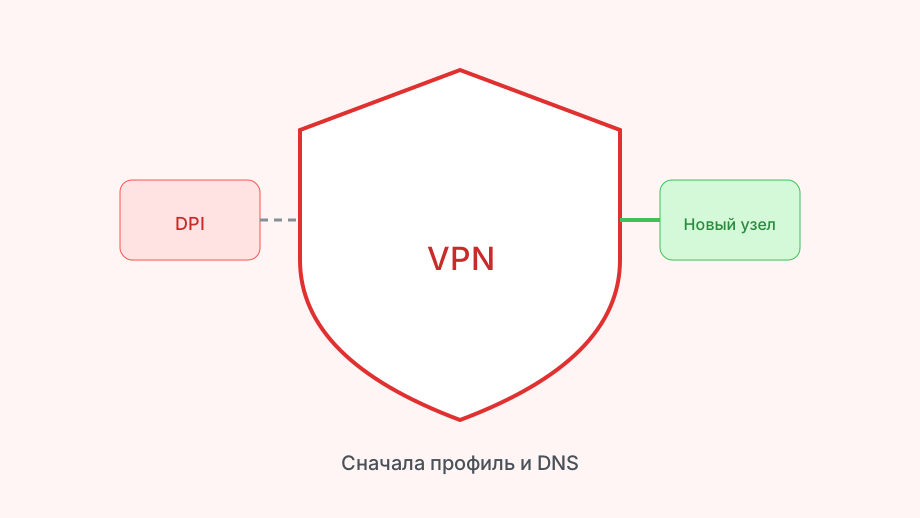
Итог настройки
Настроить Karing = свой feed Nasa VPN + импорт + Connect с проверкой сервиса. Клиент бесплатный; доступ — через оплату или честный триал.
Старт: бот Nasa VPN или страница оплаты, затем Profiles и живой сервис — не только индикатор.
Если после настройки что-то отвалилось — один шаг за раз: Update → узел → второй VPN → DNS. Не всё сразу.
Не заканчивайте настройку на «зелёном» индикаторе без открытия того сайта или приложения, ради которого ставили VPN — только так видно, что маршрут реально нужный.